

Zoner Studio im heutigen Test ist eine sehr interessante, hierzulande aber überraschend unbekannte Lösung für Bildbearbeitung. In diesem Review nehme ich die Software einmal genau unter die Lupe und schaue, ob es das Tool mit den Platzhirschen wie Lightroom oder Luminar aufnehmen kann. Geheimtipp oder Flop? Das erfährst du im folgenden Beitrag.
Die Auswahl an Bildbearbeitungsprogrammen ist heute größer denn je. Neben den Platzhirsch Adobe mit Lightroom und Photoshop und Capture One versuchen auch andere Anbieter, Fotografen mit leistungsfähiger Software zu überzeugen. Neben dem in der letzter Zeit recht populären gewordenen Luminar Neo (Test siehe hier) ist ein weiteres sehr interessantes Beispiel die Lösung Zoner Studio.
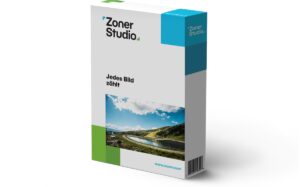
Unter dem Motto „Jedes Bild zählt“ richtet sich die Software vor allem an Fotografen, die eine komplette Workflow-Lösung für RAW-Entwicklung, dezidierte Bildbearbeitung, Medienorganisation, Weiterverarbeitung und sogar Videoschnitt suchen – abseits des Adobe-Ökosystems und zu einem attraktiven Preis.
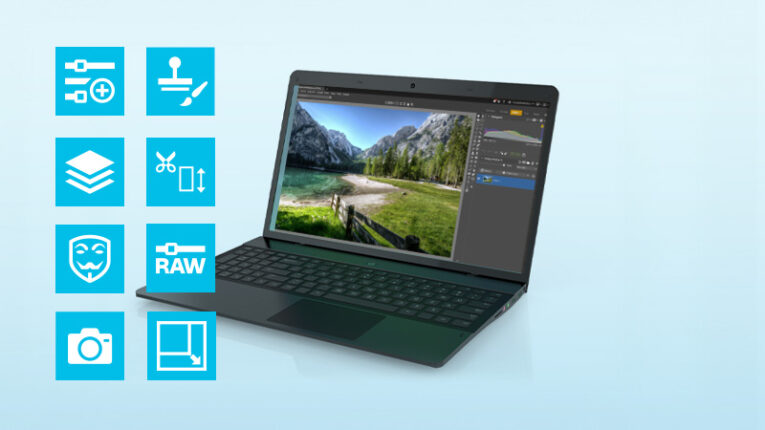
Doch wie gut ist Zoner Photo Studio in der Praxis? Kann es mit Lightroom oder Luminar Neo überhaupt mithalten? Wo sind die Unterschiede und Gemeinsamkeiten? Für welche Fotografen lohnt sich ein Blick auf diese Software? Und wie gut kann ich es speziell als Landschaftsfotograf gebrauchen?
In diesem Artikel stelle ich dir Zoner Studio dahingehend genauer vor und vergleiche es mit den bekanntesten Wettbewerbern auf dem Markt.
Transparenzhinweis: Freundlicherweise hat mir Zoner Studio für den Test die Software zur Verfügung gestellt, wofür ich mich an dieser Stelle herzlich bedanke. Selbstverständlich beeinflusst dies aber meinen Test in keiner Weise.
Was genau ist Zoner Photo Studio?
Zoner Studio ist eine Bildbearbeitungssoftware für Windows, welche Bildverwaltung, RAW-Entwicklung, kreative Bildbearbeitung auch mittels Masken und Ebenen, die Erstellung von Drucklayouts, Fotobüchern und anderen Bildprodukten sowie Videobearbeitung in einem einzigen Programm kombiniert.
Damit verfolgt Zoner Studio einen Ansatz, der stark an Lightroom erinnert, gleichzeitig aber deutlich weitergehende Funktionen bietet, die eher aus Photoshop und anderen Tools bekannt sind.
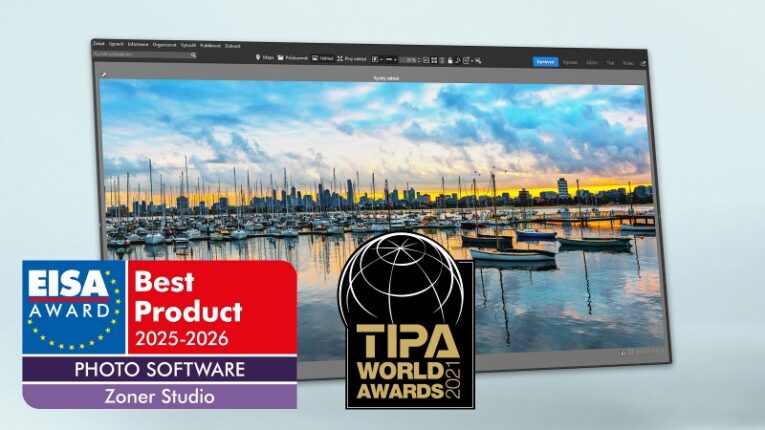
Für seine innovative Benutzeroberfläche und den Funktionsunmfang hat das Programm eines tschechischen Entwicklerteam sogar verschiedene Preise wie die renommierten TIPA-Awards gewonnen. Erst kürzlich wurde es von der EISA als Photo Software des Jahres 2025/2026 ausgezeichnet. Es lohnt sich also durchaus, sich das Tool einmal genauer anzusehen.
Preis und Installation für den Zoner Studio Test
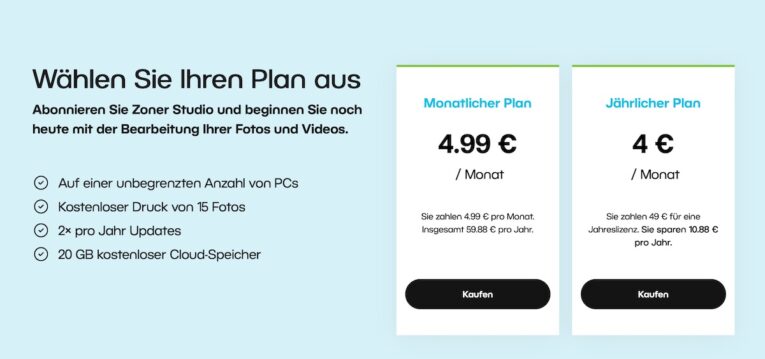
Ein erstes Argument für Zoner Studio, mit dem der Hersteller auch aktiv wirbt, ist der Preis. Eine Einzellizenz im Jahresabo kostet auf den Monat gerechnet nur 4 € (49 € im Jahr).
Das ist deutlich weniger als die knapp 14,49 €, die Adobe mittlerweile monatlich für Lightroom allein (im Jahresabo, Stand März 2026) berechnet. Wenn man bedenkt, dass Zoner auch einige Photoshop Features beherrscht, müsste man es eigentlich fairerweise mit Foto-Abo von Adobe (Lightroom + Photoshop) vergleichen, das aktuell bereits mit knapp 24 € monatlich zu Buche schlägt.
Oder anders gesagt: 174 € bzw. 285 € bei Adobe vs. 49 € bei Zoner im Jahr, womit Zoner Studio klarer Preissieger ist. Wer sich nicht für ein Jahr binden möchte, kann auch eine Monatslizenz wählen, die dann einen 1 € mehr kostet.
Noch günstiger wird es übrigens mit einer Mehrpersonenlizenz (Familien-Abo), die dann z. B, für 2 Nutzer mit eigenen Konten 78 €, also pro Person nur 39 € im Jahr bzw. etwas über 3 Euro im Monat kostet.
Dazu kannst du mit dem Gutscheincode DAVID20BLOG für meine Leser zusätzlich 20% sparen (ich verdiene daran nichts, ist ein Entgegenkommen von Zoner). Das ist dann wirklich fast geschenkt.
Zudem wird für den geringen Obolus auch einiges an Draufgabe geboten:
- Nutzung auf einer unbegrenzten Anzahl von PCs oder Tablets
- 20 GB kostenloser Cloud-Speicher
- 2× pro Jahr neue Funktionen und Tools
- kostenloser Druck von 15 Fotos pro Jahr
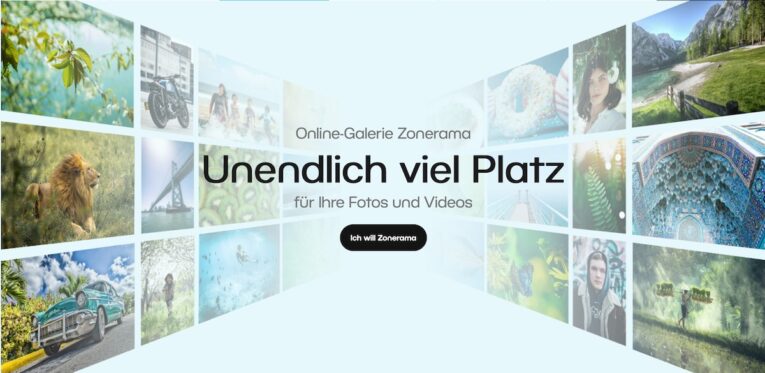
- kostenloses Zonerama Premium-Konto (eigener Dienst für Online-Portfolios)
Neben dem Preis finde ich gut, dass man das Programm in der uneingeschränkten Vollversion herunterladen und dann für 7 Tage unverbindlich und ohne Abofalle testen kann.
Die Installation von Zoner Studio ist denkbar unkompliziert. Einfach auf der Zoner-Webseite mit E-Mail-Adresse registrieren, herunterladen, Sprache auswählen (auch Deutsch) und nach einer Minute kann es direkt losgehen. Lobenswert finde ich, dass man am Anfang mit kurzen 90-Sekunden-Videos direkt im Programm in die Software bzw. deren Module kompakt eingeführt wird.
Einen Wermutstropfen gibt es aber leider auch. Mac-User – und da gibt es zumindest unter uns Profifotografen so einige – werden vergeblich nach einem MacOS-Download suchen. Den gibt es nämlich derzeit schlicht nicht. Die Nutzung ist damit auf Windows-Rechner eingeschränkt. Mac-User können die Software allenfalls über Umwege (Windows-Emulatoren wie Code Weaver) nutzen. Allerdings hat der Hersteller für die Zukunft auch eine Mac-Version in Aussicht gestellt.
Erster Eindruck und Aufbau von Zoner Studio
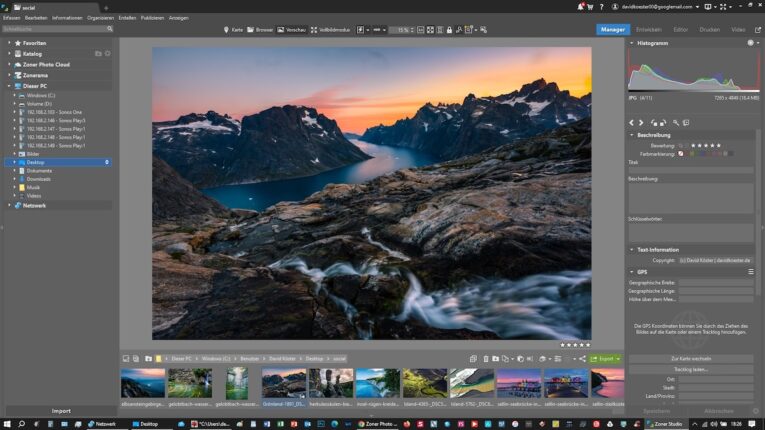
Beim ersten Start fällt sofort positiv auf, dass das Programm klar strukturiert und intuitiv zu bedienen ist. Die Benutzeroberfläche wirkt aufgeräumt und modern. Das UI erinnert teilweise an Lightroom, wenn auch die Bedienlogik etwas abweicht.
Die Bedienung erschließt sich auch Unerfahrenen schnell. Ansonsten stehen Einsteigern aber auch diverse Videos und Tutorials und ein Programmleitfaden auf der deutschsprachigen Webseite zur Verfügung. Das ist schon einmal vorbildlich.
Wer sich lieber klassisch beliest, für den bietet Zoner Studio auch zwei ausführliche deutschsprachige E-Books zur Einführung in das Programm und mit Praxisübungen an.
Fünf Module – tausende Möglichkeiten
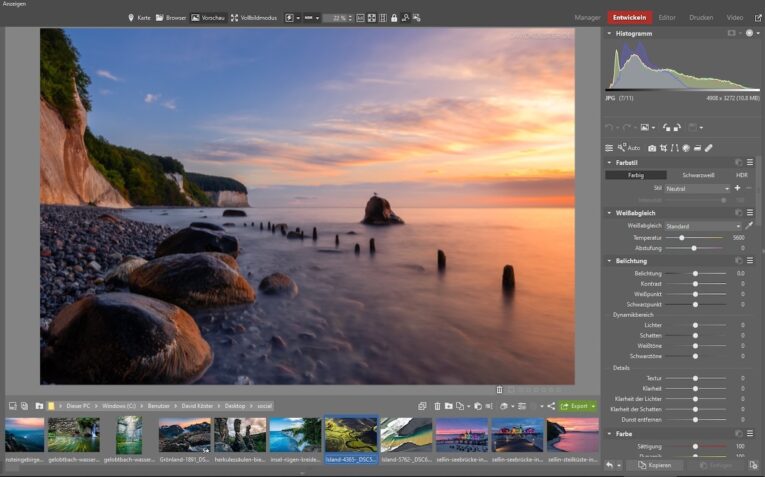
Die Benutzeroberfläche ist in mehrere, farblich abgesetzte Arbeitsbereiche (Module) unterteilt, ähnlich wie man es auch von Lightroom kennt:
-
Manager – Bildverwaltung und Organisation
-
Entwickeln – RAW-Entwicklung und nicht-destruktive Bearbeitung
-
Editor – Erweiterte Bildbearbeitung mit Ebenen und KI-Unterstützung
-
Drucken – Layouts, Fotobücher, Leinwände, Onlinegalerien, etc. erstellen
-
Video – Videobearbeitung und Schnitt
Modul Manager: Bildverwaltung, Organisation, Bildviewer und Stapelverarbeitung
Ein zentraler Bestandteil von Zoner Studio ist die Verwaltung seines Bildarchivs im ersten Modul, vergleichbar mit der Bibliothek von Lightroom. Hier ist Zoner Studio überraschend funktionell und steht meines Erachtens Lightroom kaum in etwas nach. Man findet alles, was es für eine strukturierte Organisation, professionelle Verwaltung und Sichtung seiner Bild- und Videodateien braucht, zum Beispiel:
- Unterstützung für Ordner- und Katalogstruktur, auch auf Netzlaufwerken
- Bewertung mit Sternen und Farbmarkierungen
- Stichwörter und Metadaten (IPTC, EXIF) können ausgelesen bzw. eingepflegt werden
- Kartenfunktion mit Geotagging/Auslesen GPS-Daten
- automatisches Gruppieren ähnlicher Bilder
- Dezidierte Such-, Sortier- und Filterfunktionen, z. B. nach Metatags, Orten, Markierungen, Zeitfenster, etc.
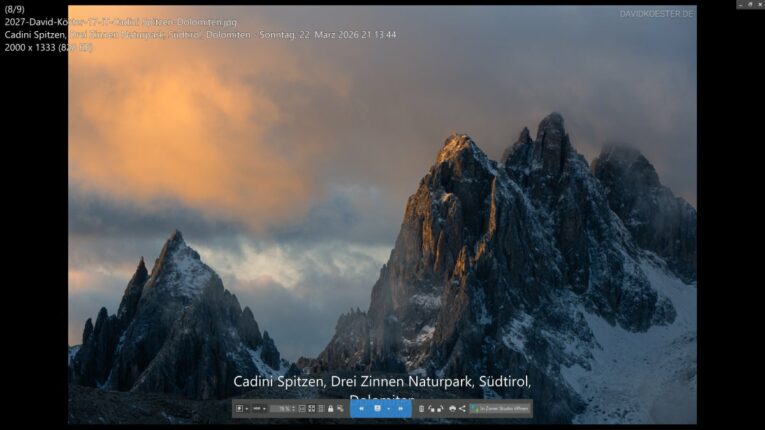
- Vollbildansicht und Diashow
- Unterstützung von HDR-Displays
Beim ersten Test von Zoner Studio funktionierte alles einschließlich der Bildsuchen recht flüssig und schnell.
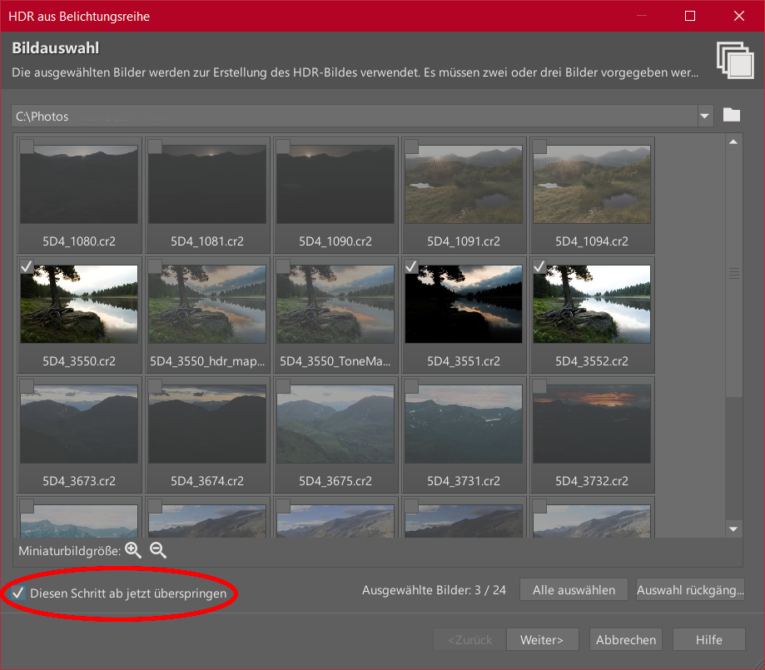
Doch damit nicht genug. In diesem Modul finden sich auch weitere erwähnenswerte Features. Besonders praktisch fand ich im Zoner Studio Test die Stapel-Funktion, die gleich mehrere praktische Use Cases umfasst:
- Ähnliche Fotos oder Serienaufnahmen können an Hand bestimmter Kriterien automatisch gefunden und dann auch im Batch bearbeitet werden. Das spart Zeit bei großen Bildserien, die zusammen verarbeitet und/oder mit gleichen Einstellungen bearbeitet werden sollen, etwa die 5.346 Bilder von der letzten Fotoreise.
- Zusammensetzen von Belichtungsreihen als HDR-Bild, auch HDR-Erzeugung via Tonemapping ist möglich. Bilder können hier auch gleich begradigt und Geisterbilder entfernt werden, um saubere Fusionen ohne Artefakte zu ermöglichen. Dazu markiere ich die Fotos aus der Belichtungsreihe einfach markiere, wähle die gewünschten Einstellungen und Sekunden später wird mir das zusammengesetzte Bild angezeigt, welches dann alle Belichtungswerte der Ausgangsfotos enthält, was ich auch am ausgewogeneren Histogramm erkennen kann. Somit erziele ich eine höhere Flexibilität und Qualität für die Weiterverarbeitung. Die HDR-Erzeugung funktioniert dabei problemlos.
- Zusammensetzen einer Bildreihe zu einem Panorama-Bild, sogar 3-D-Bilder sind möglich
Modul Entwickeln: Klassische RAW-Konvertierung
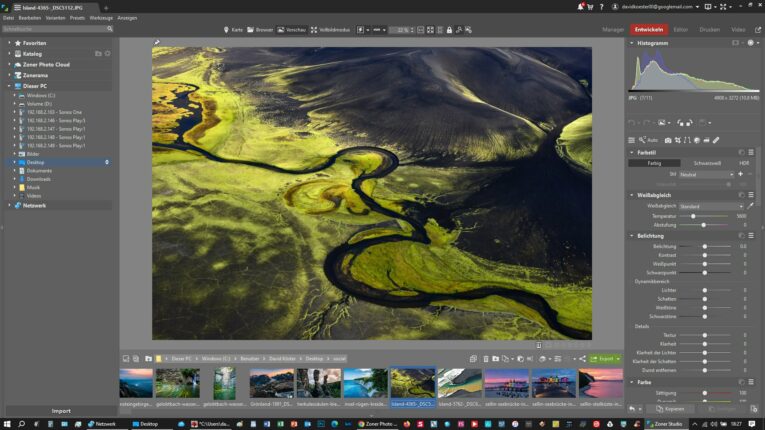
Der wichtigste Bereich für Fotografen ist natürlich die eigentliche Bildbearbeitung, also der RAW-Konverter, die digitale Dunkelkammer.
Das Entwickeln-Modul von Zoner Photo Studio arbeitet wie Lightroom nicht-destruktiv, das heißt, alle Änderungen können jederzeit wieder rückgängig gemacht werden, die eigentlichen Bilddateien bleiben unberührt. Dies kann aber auf Wunsch auch geändert werden. Der Konverter unterstützt die meisten RAW-Formate sämtlicher moderner Kameras und beherrscht auch eine DNG-Konvertierung, sollten Kameras im Ausnahmefall nicht supported werden. Auch die meisten gängigen Objektive sind in der Datenbank.
Die typischen Werkzeuge sind reichlich vorhanden und teilweise sogar umfänglicher als in Lightroom, zum Beispiel:
- RGB-Histogramm
- Belichtung, Kontrast, Weißabgleich
- Lichter und Schatten
- Klarheit und Struktur
- Farbkorrekturen und Tönungen
- Objektivkorrekturen
- Perspektivische Korrekturen
- lokale Anpassungen
- Schärfen mit verschiedenen Filtern
- Entrauschfilter
- Effektfilter für Glow, Vignetten, etc.
Besonders interessant sind Funktionen zur Behandlung ausgefressener Highlights und Farbwiederherstellung. Auch stehen diverse Presets und Bildlooks zur One-Klick-Bearbeitung zur Verfügung. des Weiteren kann man sich KI-gestützt eine individuelle Bearbeitung inkl. mehrerer Variationen vorschlagen lassen. Perfekt als für Bearbeitungsfaule oder wenig erfahrene Anwender, die schnelle Ergebnisse ohne viel Aufwand oder Expertise erzielen wollen.
Modul Editor: Arbeit mit Ebenen und Masken
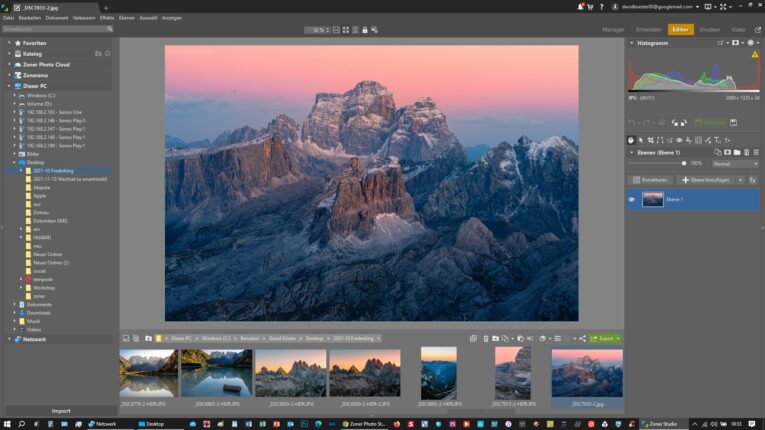
Eine der interessantesten Funktionen von Zoner Studio ist die Möglichkeit zur ebenbasierten Bildbearbeitung im Editor-Modul. Während Programme wie Adobe Lightroom primär auf RAW-Bearbeitung mit Reglern und lokalen Anpassungen setzen, erlaubt Zoner zusätzlich die Bildbearbeitung mit Ebenen – ähnlich wie man sie aus Adobe Photoshop kennt.
Ebenen ermöglichen es, mehrere Bearbeitungsschritte voneinander zu trennen und gezielt zu kombinieren. Jede Ebene kann unabhängig angepasst werden und lässt sich über Masken, Transparenzen oder verschiedene Mischmodi mit anderen Ebenen verbinden. Dadurch entstehen deutlich mehr kreative Möglichkeiten als bei einer reinen RAW-Bearbeitung.
In der Praxis bedeutet das zum Beispiel:
-
Komplexe Retuschen: Störende Elemente lassen sich auf separaten Ebenen entfernen oder korrigieren.
-
Composings und Montagen: Mehrere Bilder können kombiniert werden – etwa ein Vordergrund aus einer Aufnahme und ein Himmel aus einer anderen.
-
Lokale Effekte: Helligkeits-, Kontrast- oder Farbkorrekturen können gezielt auf einzelne Ebenen angewendet werden.
-
Kreative Bildlooks: Mit Ebenen und Mischmodi lassen sich sehr kunstvolle Farb- und Lichtstimmungen erzeugen.
- Fokus Stacking: Bildserien mit verschiedenen Fokuspunkten (für Motive mit geringer Schärfentiefe wie Makrofotos) können zu einem Bild mit kombinierten Schärfeebenen, also im Ergebnis hoher Tiefenschärfe zusammen gesetzt werden. Auch kann man gezielt Unschärfe/Defocus in sein Motiv bringen, um märchenhafte Looks zu erzeugen, ähnlich Doppelbelichtung in manchen Kameras.
Gerade Fotografen, die normalerweise mit Lightroom arbeiten, stoßen hier oft an Grenzen. Zwar bietet Lightroom mittlerweile leistungsfähige Maskierungswerkzeuge, eine echte Ebenenstruktur existiert dort jedoch nicht. Für komplexere Bildbearbeitungen muss man deshalb auf Photoshop ausweichen.
Hier positioniert sich Zoner Photo Studio gewissermaßen als Hybridlösung zwischen Lightroom und Photoshop: RAW-Entwicklung im Entwickeln-Modul und dezidierte Bildbearbeitung mit Ebenen im Editor. Für viele Fotografen kann das den Workflow deutlich vereinfachen, weil man weniger zwischen verschiedenen Programmen wechseln muss und mit Zoner Studio eine All-in-Lösung hat.
Für Landschaftsfotografen ist das besonders interessant. Beispielsweise lassen sich unterschiedliche Belichtungen eines Motivs über Ebenen kombinieren oder lokale Lichtstimmungen gezielt verstärken, ohne die ursprüngliche RAW-Bearbeitung zu verändern. Ein Anwendungsfall wären zum Beispiel Dämmerungs- oder Nachtfotografien, wo man auf Grund einer großen Helligkeitsspektrums oft mehrere Belichtungen benötigt, zum Beispiel sekundenlange Belichtungen für den Nachthimmel mit die Milchstraße aber nur kurze Belichtung für den Vordergrund. Das entspricht im Prinzip der Arbeit mit Luminanzmasken.
Dadurch eröffnet Zoner Studio kreative Möglichkeiten, die über die klassische RAW-Entwicklung weit hinausgehen, ein echtes Alleinstellungsmerkmal.
Modul Drucken: Weiterverarbeitung und Ausgabe der Bilder
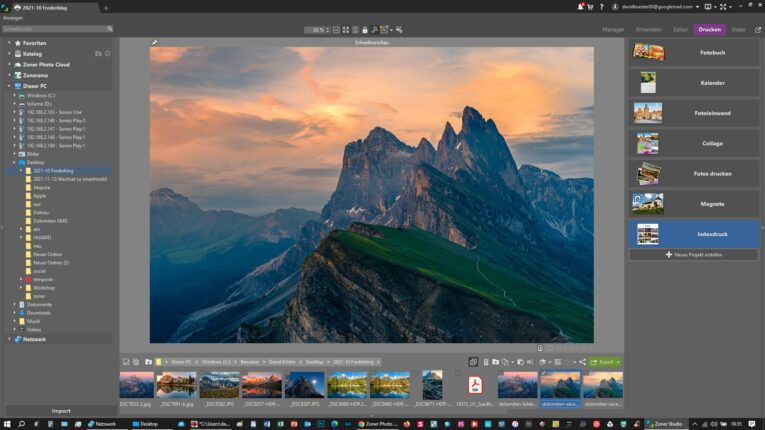
Im Modul Drucken geht es nicht nur – wie man vermuten könnte – um die Vorbereitung der Bilder für den Druck, sondern insgesamt um die Ausgabe und Verwertung für verschiedenste Verwendungszwecke. Ein Bereich, in dem Zoner besonders stark ist.
So kann man die final bearbeitete Bilder in diversen Ausgabeformaten exportieren und es gibt diverse Voreinstellungen (z. B. für Web, Social Media, Druck, etc.) und Auswahlmöglichkeiten etwa hinsichtlich Komprimierung, Größe oder exportierten Metadaten. Auch Wasserzeichen zum Schutz oder zur Kennzeichung seiner Bilder kann man hinzufügen.
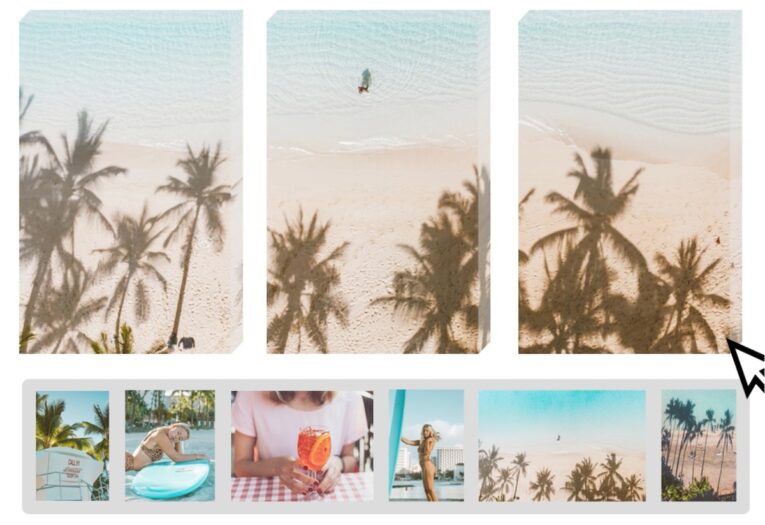
Aber auch dem Druck seiner Bilder im eigentlichen Sinne wird eine prominente Rolle eingeräumt. Man kann die Fotos nämlich nicht nur für den Druck flexibel oder nach Vorlagen zuschneiden, sondern seine Bilder und Sammlungen auch direkt als Fotobuch, Kalender, Leinwand, Forex-Print, Magnete, Fotoabzüge und diverse andere Fotoprodukte direkt aus der Software anfertigen.
Kooperiert wird hier mit dem ebenfalls in Tschechien ansässige Druckdienstleister 24print, der entsprechend günstige Preise und schnelle Lieferung in 3 Tagen anbietet. Zwar ist man hier auf diesen Dienstleister beschränkt, andererseits ist das eine sehr effiziente Lösung um seine Bilder unkompliziert und bequem in der Echtwelt zu verewigen, ohne überhaupt aus dem Programm gehen zu müssen.
Nicht zuletzt kann man seine Bilder und Videos auch in der hauseigenen Onlinegalerie Zonerama ausstellen und von dort auch mit Kunden und Freunden oder in Social Media teilen. Der Dienst ist für Zoner Nutzer komplett kostenlos und der Speicherplatz unbegrenzt. Aus meiner Sicht ein durchaus spannendes Feature für alle Fotografen, die keine eigene Webseite haben, aber ihr Portfolio gern online auch außerhalb von Social Media zeigen möchten.
Modul Video: Editieren von Filmmaterial im Zoner Studio Test
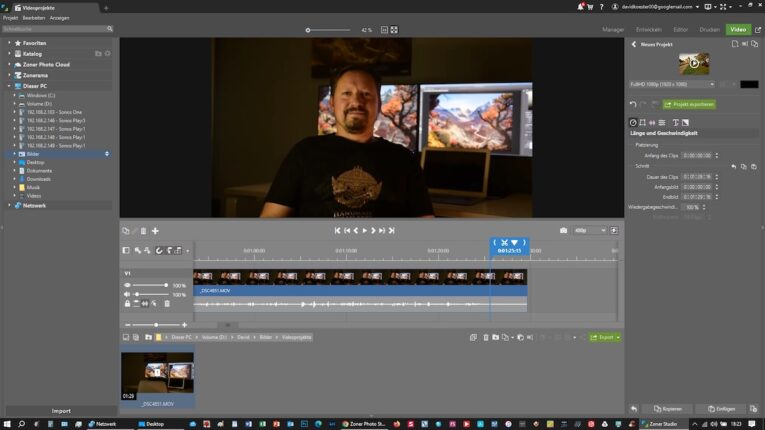
Auch das letzte Modul ist recht interessant und ein echtes Alleinstellungsmerkmal von Zoner Studio im Test. Im Modul Video steht nämlich ein integriertes Videoschnitt- und Editing-Modul zur Verfügung. Sogar Überblendungen, Texte und Grafiken kann man einbauen, mehrere Spuren nutzen oder das Video vertonen.
Natürlich ist der Funktionsumfang nicht zu vergleichen mit spezialisierten Tools wie After Effects oder Adobe Premiere. Aber für einfache Videoarbeiten ist die Funktionalität allemal ausreichend und das vor allem für lau.
Zusatzfeatures und wie Zoner Studio Künstliche Intelligenz nutzt
Wie wir gesehen haben, kann das Zoner Studio bei den Kernkompetenzen Bildverwaltung, RAW-Konvertierung und Entwicklung und Ausgabe Adobe Lightroom durchaus das Wasser reichen. Im Gegenteil bietet die Software mit integrierter Ebenenbearbeitung und Videoschnitt sogar ein weiteres Funktionsspektrum als der große Wettbewerber.
Daneben gibt es zusätzlich bemerkenswerte Features, die mir beim Test von Zoner Studio auch aufgefallen sind und die meist auf dem Einsatz von KI basieren.
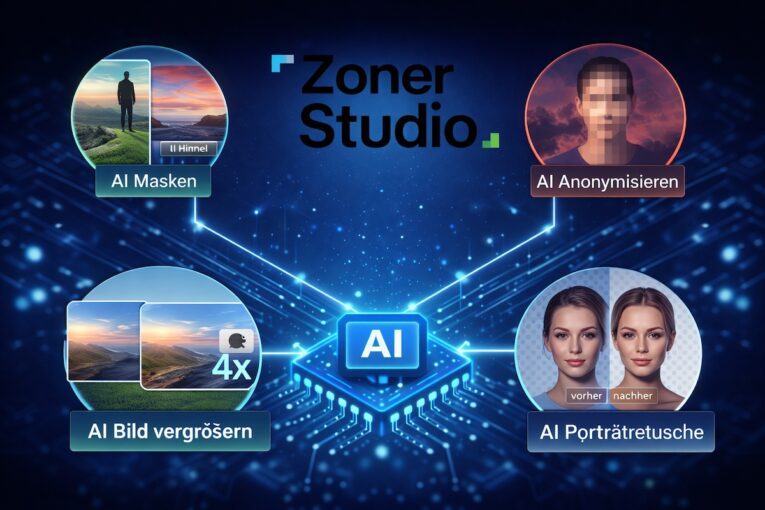
Auch Zoner Studio folgt dem Zeitgeist und setzt auf Künstliche Intelligenz. Allerdings verfolgt die Software dabei einen etwas anderen Ansatz als Luminar Neo. Luminar setzt vor allem spektakuläre Effekte erzeugt wie kompletten Himmel austauschen, Sonnenstrahlen generieren, Leitungen wegzaubern, etc. Hingegen konzentriert sich Zoner vor allem darauf, den klassischen Bearbeitungsworkflow schneller und präziser zu machen und einige ausgesuchte nützliche Spezialeffekte anzubieten.
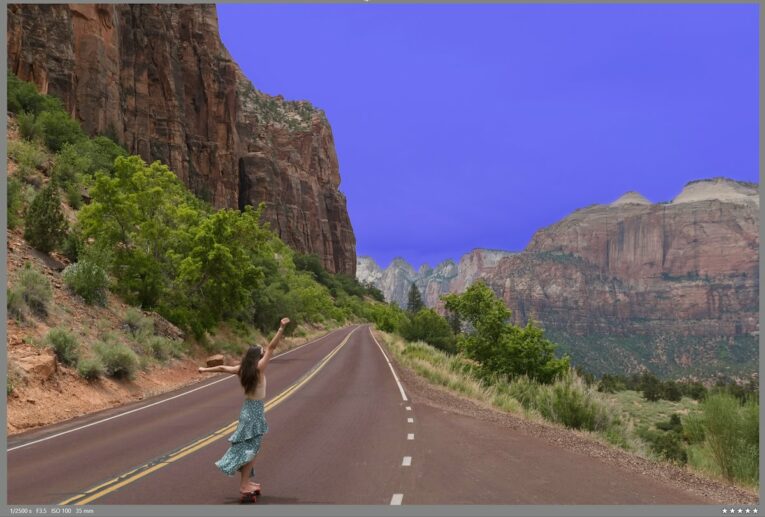
Ein wichtiger Einsatzbereich ist dabei das automatische, KI-basierte Erstellen von Masken für lokale Anpassungen. Früher musste man solche Masken mühsam von Hand erstellen – etwa mit Pinsel oder Verlaufsfilter. Heute erkennt die Software wichtige Bildbereiche automatisch (auch Lightroom kann das mittlerweile).
Zu den wichtigsten KI-Masken gehören:
-
AI Subject – erkennt automatisch das Hauptmotiv eines Bildes
-
AI Background – wählt den Hintergrund aus
-
AI Sky – erkennt den Himmel im Bild
-
AI Object – selektiert Objekte innerhalb eines markierten Bereichs
Mit einem Klick wird der entsprechende Bildbereich ausgewählt und kann anschließend gezielt bearbeitet werden – etwa um den Himmel abzudunkeln, das Hauptmotiv aufzuhellen oder Farben lokal zu korrigieren.
Besonders praktisch ist, dass sich diese Masken kombinieren und verfeinern lassen. Man kann sie mit Pinsel, Farbmasken oder Helligkeitsmasken erweitern oder verkleinern. Dadurch entsteht eine sehr flexible Bearbeitung, die auch komplexe Bildsituationen gut abdecken kann. Ein weiterer Vorteil: Anpassungen lassen sich auf ganze Bildserien übertragen. Die KI erkennt automatisch die entsprechenden Bildbereiche in jedem Foto und übernimmt die Bearbeitung – ein enormer Zeitgewinn bei großen Shootings.
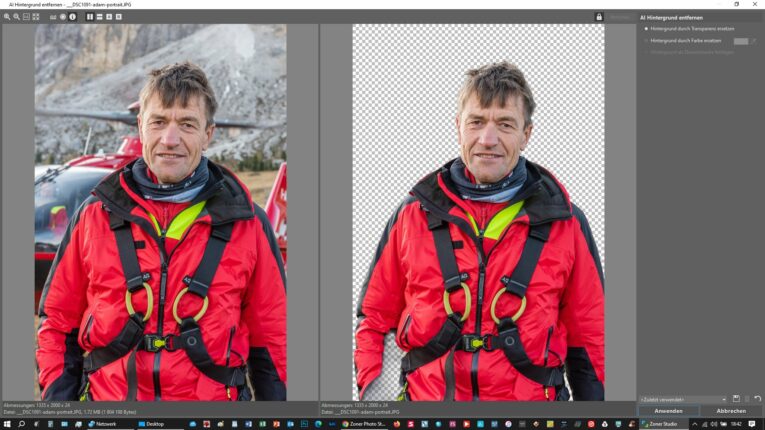
Eine andere KI-basierte Funktionen ist das exzellent funktionierende Freistellen von Objekten wie Personen oder Vordergründen im Bild. Die KI-basierte Freistellung geschieht auf Knopfdruck und funktionierte im Zoner Studio Test nahezu perfekt, ohne ausgefranste Ränder, etc.. Ideal für Portraitaufnahmen, aber auch für andere Objekten wie Bäume, Autos, etc. super für selektive Bearbeitung anwendbar und sehr viel einfacher als bei Photoshop.
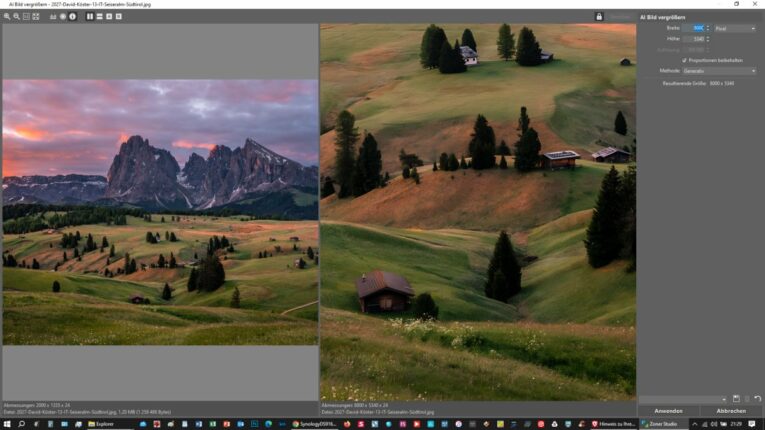
Besonders beeindruckend finde ich zudem die ebenfalls AI-basierte, generative Vergrößerung von Bildern. Gerade Fotografen, die ihre Bilder sehr groß und mit hoher Auflösung (z. B. 300 dpi) drucken oder deren Bilder für große Werbeflächen verwendet werden, können von diesem Feature profitieren. Für diese Anwendungen werden sehr große Bildabmessungen benötigt, die die nativen Bildabmessungen des Kamerasensor oft übersteigen. Die Funktion dient dazu, Bilder mittels KI-Algorithmen zu vergrößern, ohne dabei Schärfe- und Detailverluste zu erleiden, die normalerweise Bein einfacher Vergrößerung ohne KI entstehen würden, etwa wenn ich das Bild „einfach so“ hochskaliert. Dazu werden die bei der Vergrößerung zwangsläufig entstehenden Leerräume zwischen den vorhandenen Pixeln mittels weiteren KI-Pixeln aufgefüllt (interpoliert). Das funktioniert überraschend gut, siehe mein Beispiel-Bild von der Seiser-Al, dessen Größe ich vervierfacht habe, so dass ein Megabild mit Abmessungen von gut 30.000 Pixeln lange Kante (statt den nativen 7.300 px) entstanden ist. Sehr praktisch wie gesagt für großformatige Drucke oder Fotos aus Kameras mit kleinerer Auflösung oder bei alten Bildern, die digitalisiert worden sind.
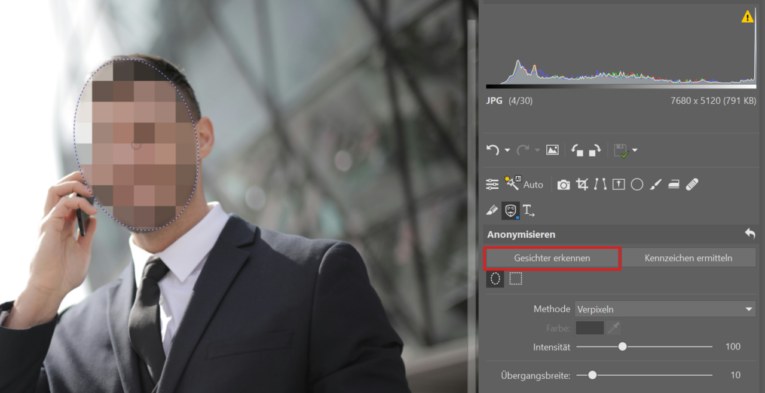
Ein anderes interessantes Feature im Zoner Studio Test war die KI-gesteuerte Anonymisierungsfunktion. Hier können z. B. Gesichter von Personen, Auto-Kennzeichen, Dokumentenangaben, Markenzeichen und andere datenschutz-sensiblen Bilddetails verfremdet werden. Diese Bereiche werden dank KI von Zoner auch automatisch erkannt. Zur Verfügung stehen verschiedene Optionen wie verpixeln, Schwärzen, Entfernen, etc.
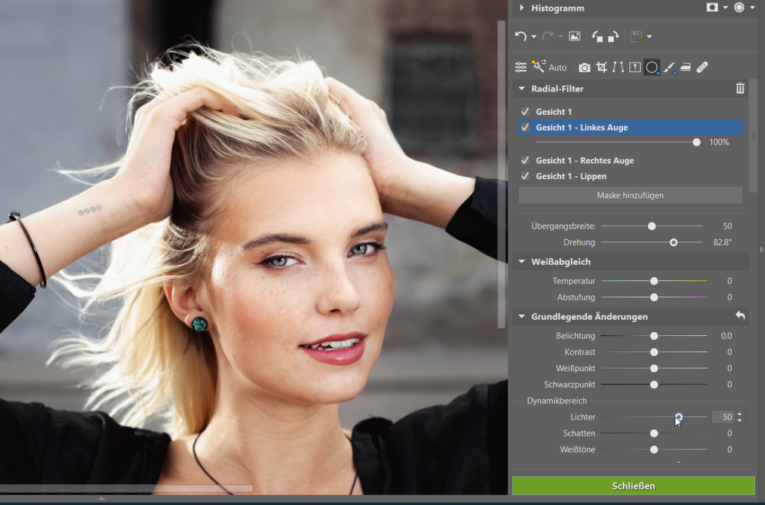
Interessant für Fotografen, die gern Menschen fotografieren dürfte auch die KI-unterstützte Porträt-Retusche sein. Von der Optimierung der Augen und Haare bis zum Glätten der Haut finden sich hier allerlei nützliche Gadgets, die man sonst eher bei Photoshop vermutet und ein professionelles Bildergebnis erlauben.
Fazit: Zoner Studio Test – meine Meinung
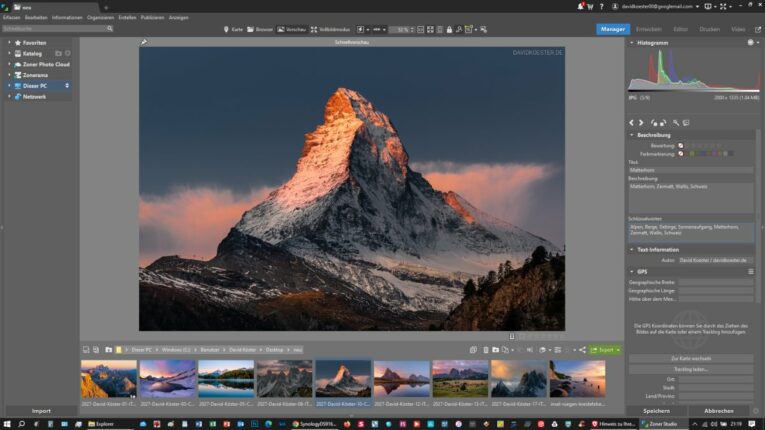
Nachdem ich nun einige Stunden mit dem Zoner Studio Test verbracht und das Programm ausgiebig getestet habe, ist es Zeit für abschließendes Fazit.
Angesichts dessen, dass das Programm hierzulande eher unbekannt ist bin ich ehrlich sehr überrascht und zwar im positiven Sinne. Abgesehen vom lächerlich geringen Preis, ist der sehr komplexe Funktionsumfang, der sich aber sehr übersichtlich präsentiert, ein echter No-Brainer. Zoner Studio gibt sich fast als eierlegende Wollmilchsau. Durch die kontinuierlichen Updates erweitert die Software zudem auch stetig ihren Funktionsumfang. Anders als bei Luminar braucht es für neue oder besondere Funktionen auch keinerlei kostenpflichtiger Plugins, sondern alles ist inklusive. Im Vergleich zu den Wettbewerbern dürfte Zoner Studio klarer Preis-Leistungs-Sieger sein. Hier bekommt man wirklich sehr viel Leistung für sehr wenig Geld geboten.
Interessant finde ich die Mischung aus hoher Funktionalität, professionellem Interface und intuitiver Bedienung. Sozusagen ein Hybrid aus Lightroom, Photoshop und Luminar. Dies findet man meines Wissens in dieser Form in keiner anderen EBV-Software und ist damit ein gewisses Alleinstellungsmerkmal.
| Funktion | Zoner Studio | Adobe Lightroom | Luminar Neo |
|---|---|---|---|
| Bildverwaltung | sehr gut | sehr gut | rudimentär |
| RAW-Entwicklung | sehr gut | sehr gut | gut |
| KI-Bearbeitung | im Workflow, einige Sonderfunktionen |
im Workflow | im Workflow, sehr viele KI-Features |
| Ebenen-Bearbeitung | ja | nein | teilweise |
| Video-Bearbeitung | ja | nein | nein |
| Benutzeroberfläche | professionell, aufgeräumt |
professionell, aufgeräumt |
eher visuell und verspielt |
| Preis | günstig | gehoben | mittel, viele Funktionen kosten extra |
| Plattform | Windows | Windows/Mac | Windows/Mac |
Einzig die Tatsache, dass Zoner Studio momentan nur für Windows verfügbar ist, ist ein echter Wermutstropfen. So beschneidet sich Zoner auch unnötig das eigene Marktpotential. Aber hier hat das Entwicklerstudio ja bereits eine Mac-Version für die Zukunft in Aussicht gestellt.
Im Ergebnis kann ich Zoner Studio guten Gewissens weiterempfehlen, ein Test lohnt auf jeden Fall. Für wen die Software interessant sein könnte, erfährst du im letzten Abschnitt meines Tests.
Für wen Zoner Studio geeignet ist
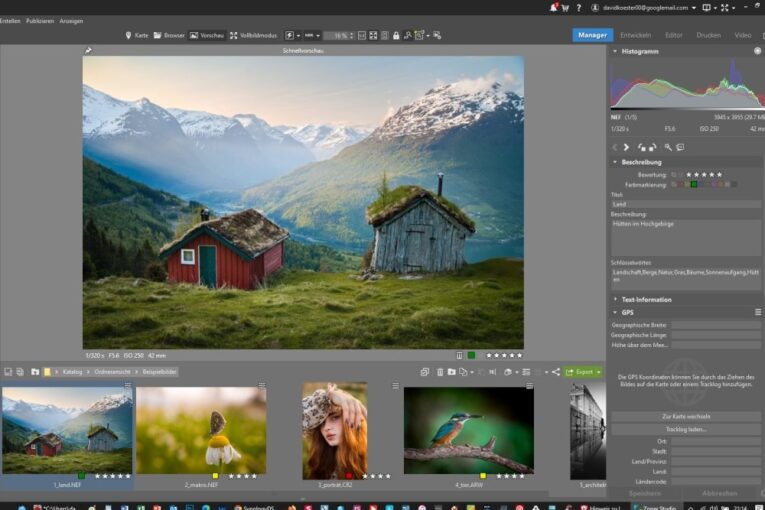
Das Programm eignet sich für alle Anwender, die eine All-in-Rundum-Sorglos-Lösung suchen und gleichzeitig nicht viel Geld ausgeben wollen oder können. Oder diejenigen Fotografen, die bisher mit Lightroom und Photoshop gearbeitet haben und sich über die recht deutlichen Preiserhöhungen in der jüngsten Vergangenheit ärgern. Diese können übrigens sogar den kompletten Lightroom-Katalog samt aller Metadaten importieren.
Das intuitive Bedienkonzept ermöglicht es vor allem Anfängern in der Bildbearbeitung ohne größere Vorkenntnisse und Einarbeitung schnell vorzeigbare Ergebnisse zu erzielen, zumal es ja auch diverse One-Klick-Vorschläge und Presets gibt. Damit eignet sich Zoner Studio gut für Fotografen, die noch nicht so viel Erfahrung mit der Bildbearbeitung oder gar keine Lust haben, sich tiefer in die Materie einzuarbeiten.
Erfahrenere Anwender wie ambitionierte Hobbyfotografen oder Profifotografen partizipieren vom beachtlichen Funktionsumfang von Zoner Studio. Sie können etwa arbeits- und zeitaufwendige Arbeitsschritte in Sekunden erledigen und finden hier alles, was sie auch von Lightroom kennen. Zudem kann man mit Zoner Studio Arbeiten vornehmen, die man so mit Lightroom gar nicht umsetzen könnte, zum Beispiel Videoediting, die Bearbeitung mit Ebenen oder spezielle Retusche-Aufgaben, für die man sonst zu Photoshop wechseln müsste. Man erweitert also seinen kreativen Raum der Möglichkeiten innerhalb eines Programms. Zudem werden auch professionelle physische Retusche-Werkzeuge wie Grafik-Tablets oder Loupe-Decks unterstützt.
Da es allerdings keinerlei Einbindung in das Adobe-Ökosystem gibt (kein Plugin oder Schnittstelle, keine PSP-Unterstützung, etc.) ist das Programm weniger für diejenigen Profis, Studios oder Agenturen geeignet, die in komplexen Programm- und Personen-übergreifenden Workflows arbeiten. Aber diese sind sicher auch nicht die Zielgruppe der Software.




Ein sehr interessanter Beitrag, vielen Dank dafür! Hatte das Programm gar nicht auf dem Schirm. Muss ich mir echt mal ansehen, sieht ja vielversprechend aus. Gruß, Dieter